
Feito para o teclado
Busque tudo com CtrlK, vá a uma requisição com CtrlP, envie com CtrlEnter. Todo atalho pode ser remapeado.
Cliente HTTP para desktop
O Carom é um cliente desktop para compor, organizar e enviar requisições HTTP. Pensado para o teclado, com variáveis com escopo por pasta e ambiente, e respostas fáceis de ler.
macOS, Windows e Linux · se atualiza sozinho onde o sistema permite
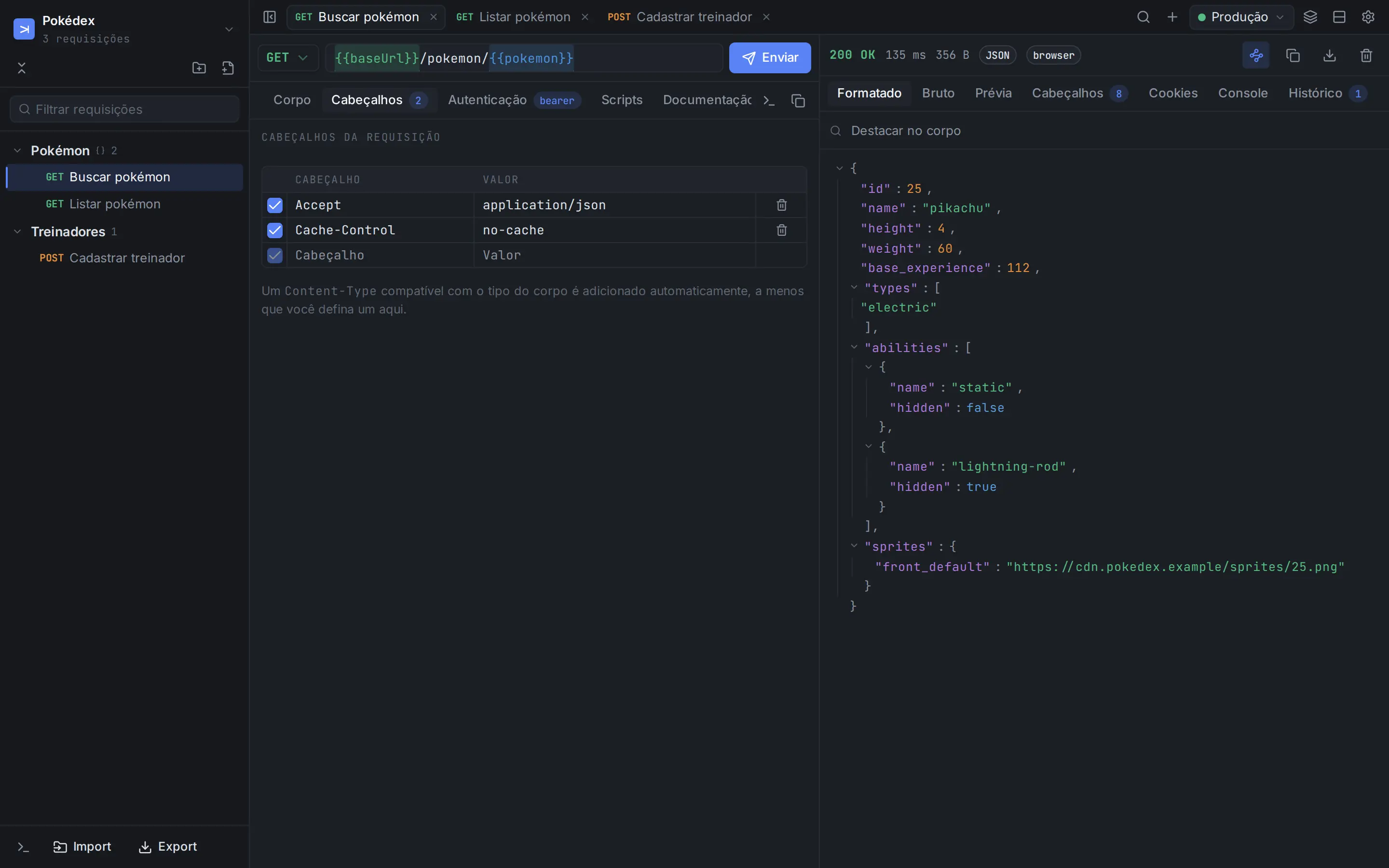
As peças que você usa o dia todo, à mão e coerentes entre si.
Busque tudo com CtrlK, vá a uma requisição com CtrlP, envie com CtrlEnter. Todo atalho pode ser remapeado.
Escreva {{baseUrl}} uma vez. Uma pasta pode sobrepor o ambiente ativo, que pode sobrepor o base — e ao passar o mouse você vê qual venceu.
67 geradores como {{$randomFullName}} e {{$randomEmail}}, com os nomes do Postman. Cada ocorrência recebe seu próprio valor, no idioma que você escolher.
Scripts de pré-requisição e pós-resposta numa requisição ou numa pasta inteira. Guarde um token de uma resposta e use na próxima requisição.
Importe do Postman, Insomnia, OpenAPI, HAR ou de um comando curl. Exporte para Carom ou OpenAPI 3.1, ou copie qualquer requisição como curl.
Cinco paletas prontas e as suas próprias cores, escuro ou claro, em English, Português ou Español.
Capturas reais do app, enviando requisições para uma API inventada.
Aperte CtrlE e uma gaveta desliza ao lado do seu trabalho. Staging, produção, a sua máquina — cada um com sua cor, para você saber sempre para onde a requisição está indo.
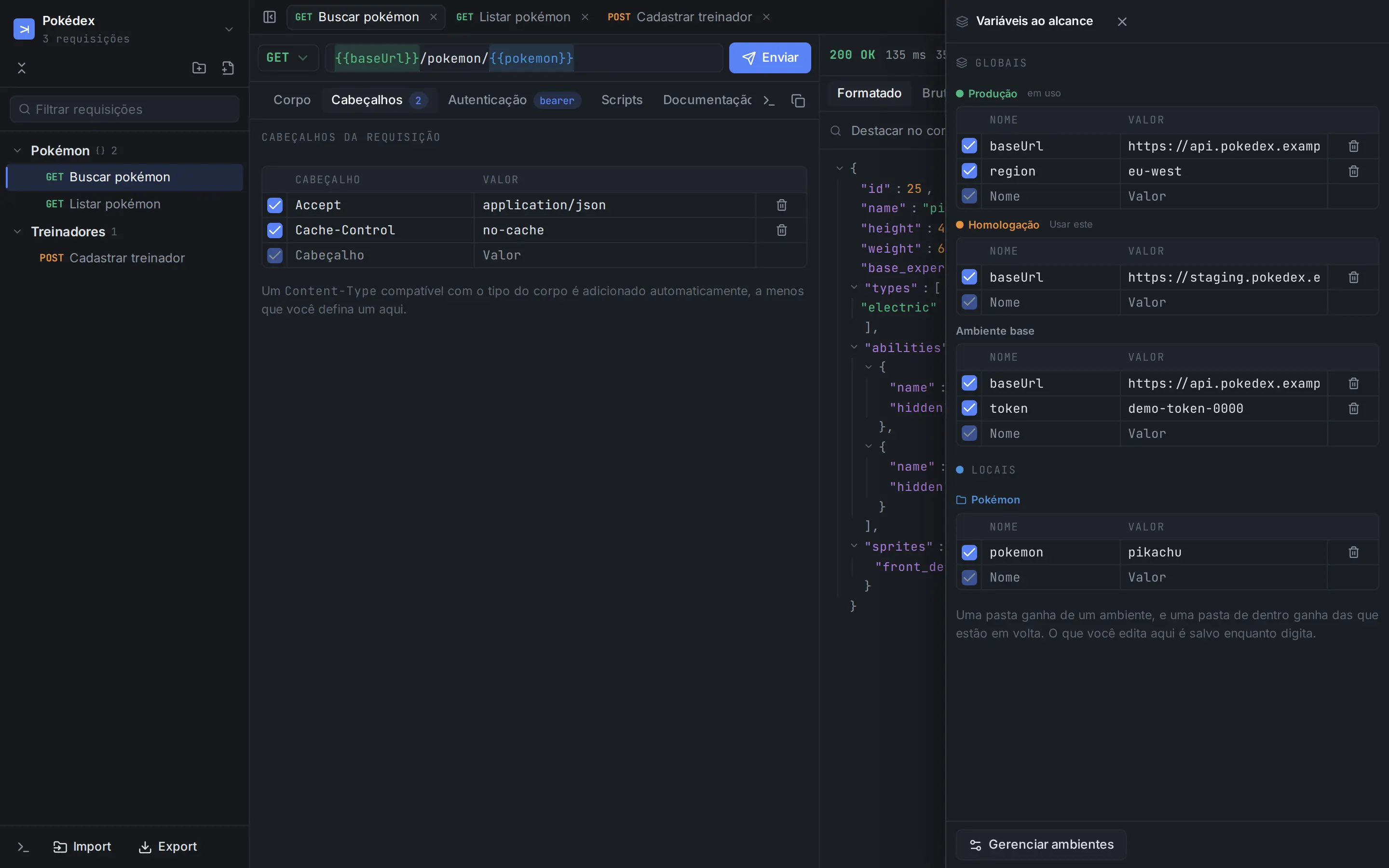
Uma paleta para requisições, workspaces e comandos. Digite algumas letras do nome, ou vá direto a uma lista: CtrlP para requisições, CtrlR para workspaces, CtrlShiftP para comandos.
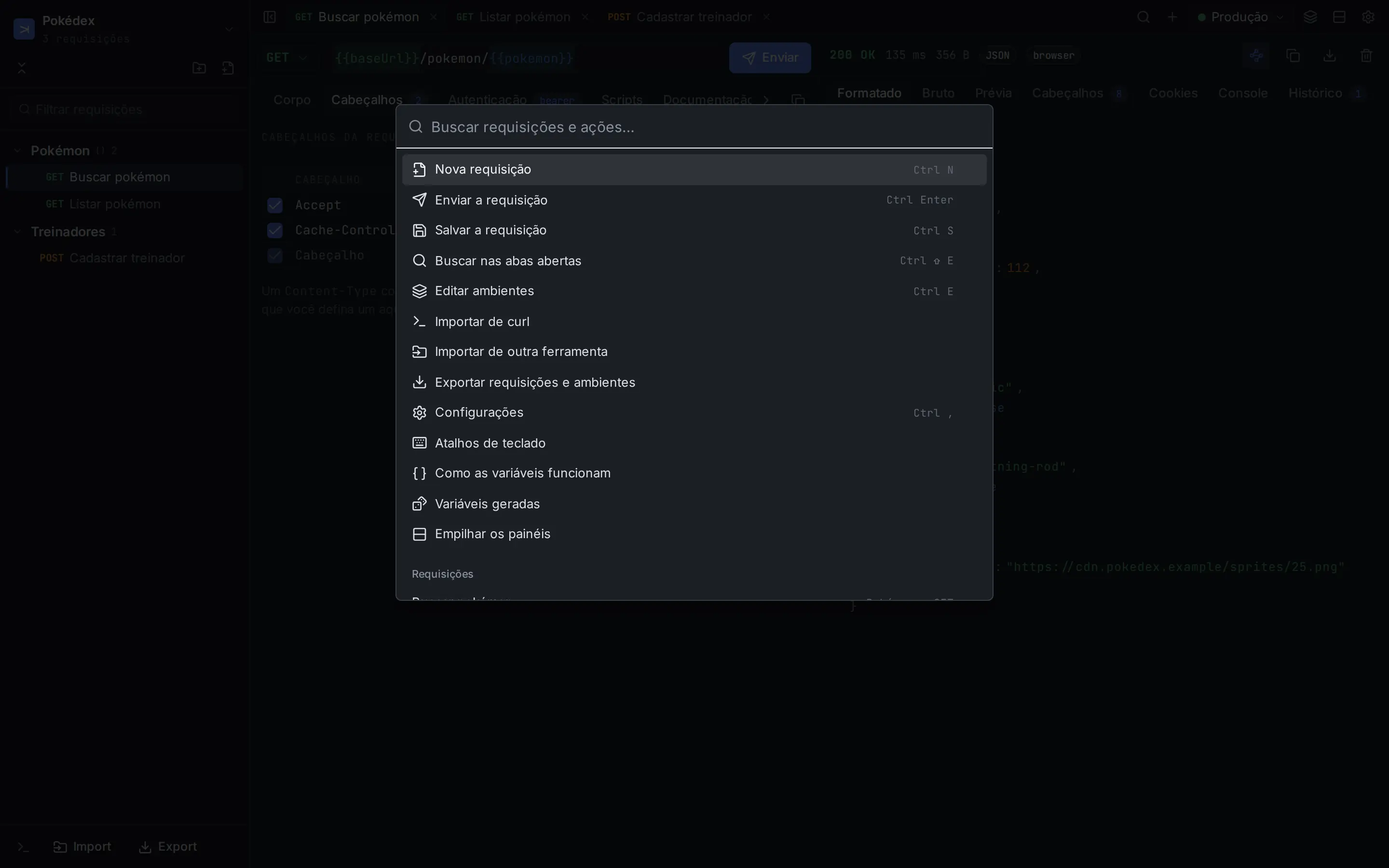
Coloque {{$randomFullName}} num corpo e uma pessoa nova é inventada a cada envio. Passe o mouse numa variável para ver o que ela é, pedir outro exemplo ou defini-la.
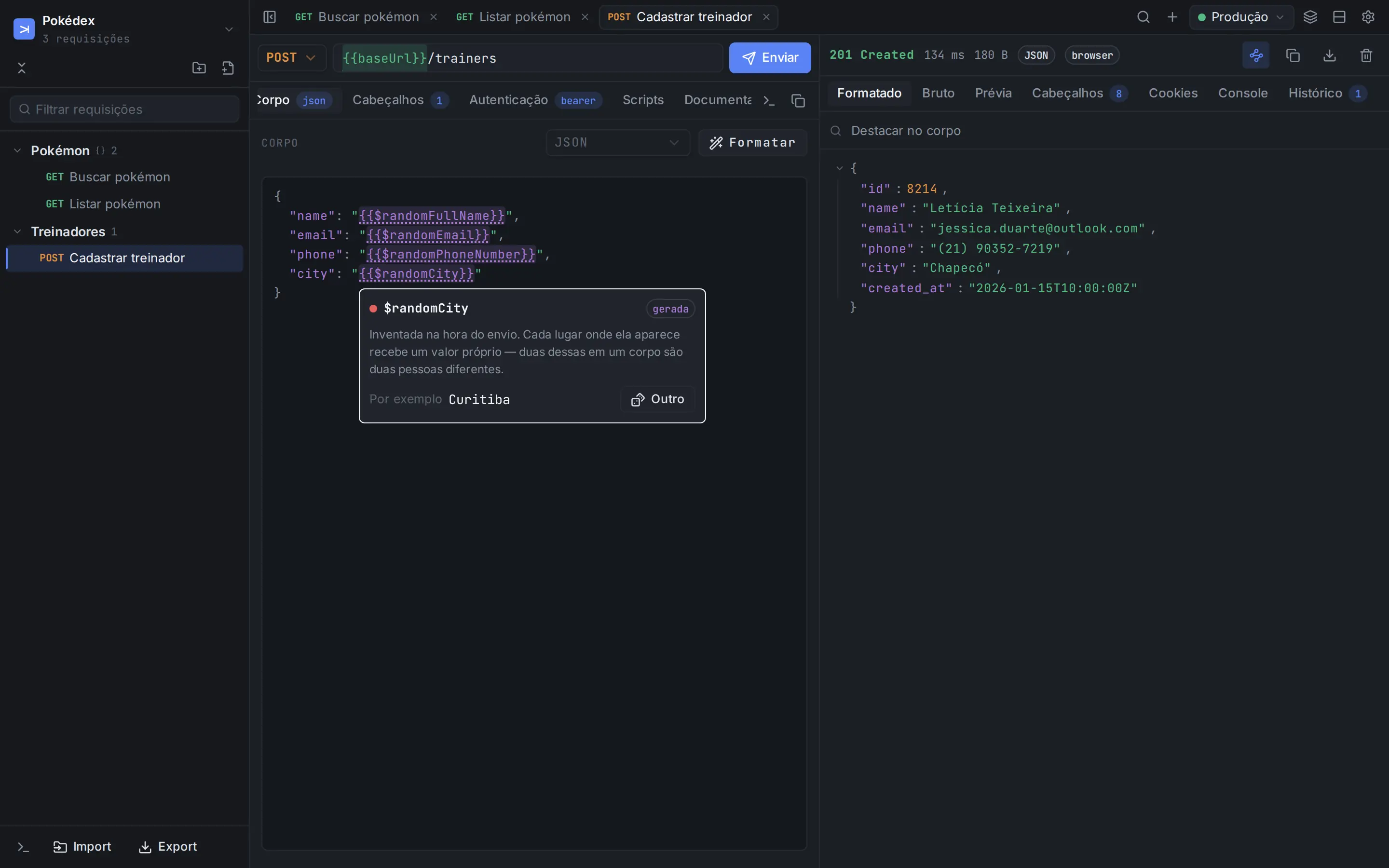
Escolha uma paleta, ajuste as cores, mude o tamanho do texto. As cores da sintaxe JSON também são suas.
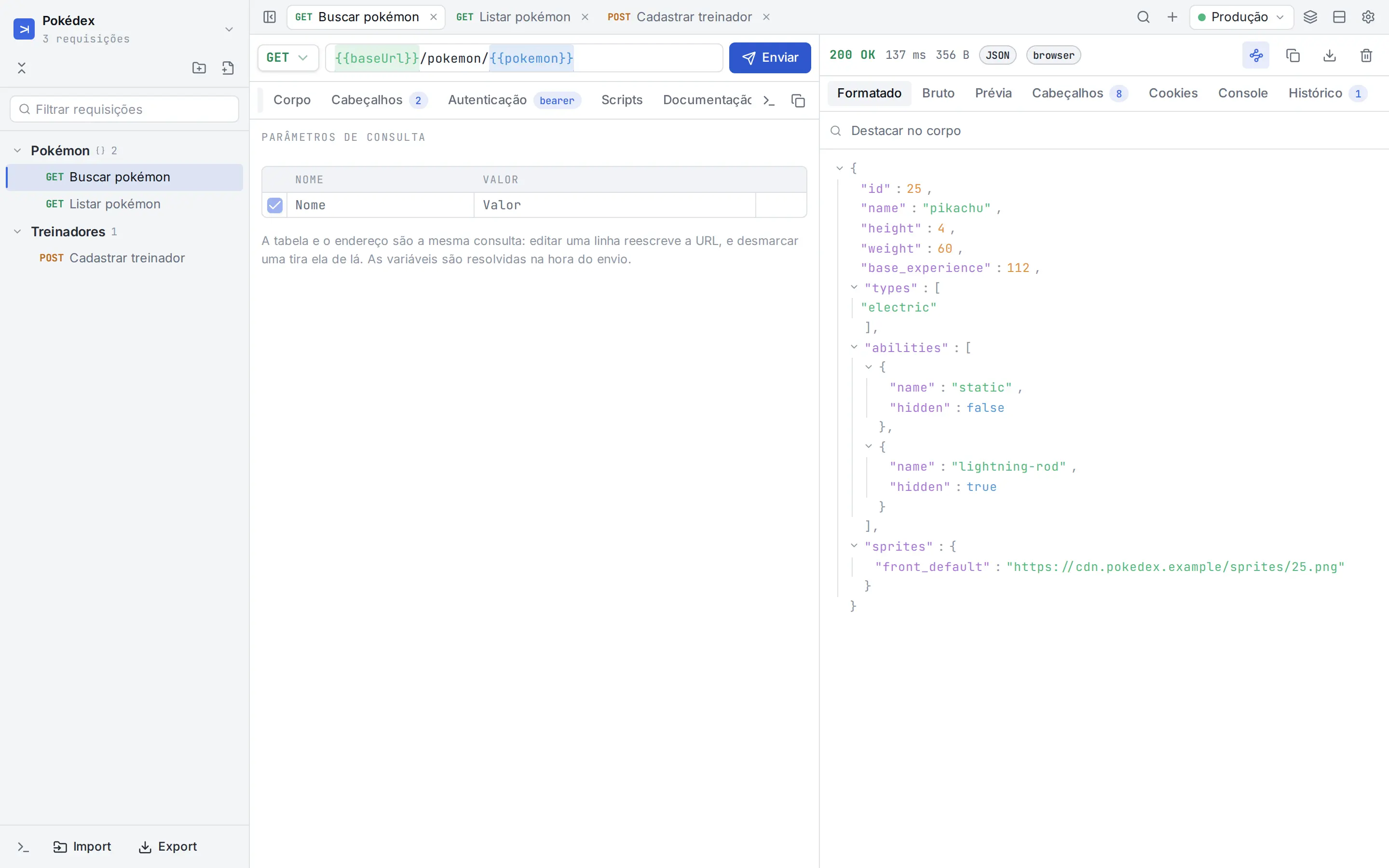
As capturas mostram um workspace montado para a demonstração. A interface é a real; a API e os dados são inventados.
O app desktop envia as requisições de forma nativa, como o curl — não por um navegador, e não pelo servidor de ninguém.
O navegador decide quais APIs uma página pode chamar. Um cliente nativo não tem essa regra, então a API que você está construindo responde como responderia a qualquer cliente.
Alcance localhost, endereços da sua rede e serviços internos diretamente — o que um cliente na web nunca enxerga.
Nada para entrar. Seus workspaces ficam na sua máquina, e vão para uma pasta de sua escolha quando você quiser compartilhá-los.
Mudar para o Carom não deveria significar recomeçar, e sair não deveria significar reescrever.
Escolha o que trazer e para onde vai — ambientes inclusive. As variáveis geradas mantêm os nomes do Postman, então coleções que as usavam continuam funcionando.
No desktop, um workspace pode viver numa pasta do seu projeto. A pasta é o registro: abra o workspace e ele a lê, mude algo e ela é atualizada.
git pull, por exemplo — ele para e avisa, em vez de sobrescrever.O Carom roda no seu computador. Foi feito para que o que você envia e o que recebe fique entre você e a API.
Escolha o seu sistema. Os botões levam à última versão; se o navegador bloquear o link direto, a página de Versões tem todos os arquivos.
Apple Silicon (M1 em diante) ou Intel. Arraste o Carom para Aplicativos e veja a nota de primeiro uso abaixo.
O instalador .exe é o mais simples. Há também um .msi para instalações gerenciadas.
.deb para Debian e Ubuntu, .rpm para Fedora e RHEL, .AppImage para o resto.
Procurando outra coisa? Todos os instaladores estão na página de Versões.
O Carom ainda não é assinado com um certificado de desenvolvedor pago, então o macOS e o Windows pedem uma confirmação, uma única vez. Isso é esperado e não indica problema no download.
Depois de arrastar o Carom para Aplicativos, remova o atributo de quarentena que o navegador colocou — uma linha no Terminal:
xattr -cr /Applications/Carom.appPrefere sem Terminal? Dê duplo clique no Carom e clique em OK, abra Ajustes do Sistema → Privacidade e Segurança, role até o fim, escolha Abrir Mesmo Assim e confirme. É só uma vez.
O SmartScreen mostra isso para instaladores sem certificado de assinatura de código. Escolha Mais informações → Executar assim mesmo.
O .deb e o .rpm instalam pelo gerenciador de pacotes. O AppImage precisa ser marcado como executável antes:
chmod +x Carom_*_amd64.AppImage
./Carom_*_amd64.AppImage
Bibliotecas de sistema necessárias: libwebkit2gtk-4.1-0 e libgtk-3-0 (os pacotes já declaram; o AppImage não).
As versões para macOS, Windows e AppImage se atualizam sozinhas de dentro do app. O .deb e o .rpm pertencem ao gerenciador de pacotes, então o Carom leva você à página da versão.
Sim, é gratuito para usar, por enquanto. O código é público para qualquer pessoa ler e auditar, mas o Carom não é open source: ler o código não dá direito de copiar, modificar ou redistribuir. Os termos podem mudar em versões futuras; uma versão que você já tem mantém os termos com que foi lançada. Leia a licença.
Existe uma versão para navegador, mas um navegador não faz o que um cliente precisa: o CORS limita quais APIs ele chama e uma página nunca alcança localhost nem a sua rede. O app desktop é a forma recomendada de usar o Carom.
Sim. Importe coleções e ambientes do Postman escolhendo o que trazer e para onde. Scripts escritos com pm.* continuam rodando, e os nomes das variáveis geradas são os do Postman.
Não diretamente. Você pode exportar no formato do próprio Carom ou em OpenAPI 3.1, e copiar qualquer requisição como curl.
Na sua máquina. Um workspace também pode ficar numa pasta que você escolher — dentro de um repositório git, por exemplo — para compartilhar com um time.
Sem análise de uso nem telemetria. A única coisa que faz sozinho é consultar o GitHub por uma versão nova, o que dá para desligar nas Configurações.
English, Português (BR) e Español. Na primeira vez ele segue o idioma do sistema, e você troca nas Configurações.
O Carom não é assinado com um certificado de desenvolvedor pago. O aviso é o sistema dizendo que não pode garantir quem publica; os passos acima resolvem de uma vez.
Baixe, e o guia leva você de um workspace vazio a um compartilhado.