
Pensado para el teclado
Busca todo con CtrlK, ve a una solicitud con CtrlP, envía con CtrlEnter. Cada atajo se puede reasignar.
Cliente HTTP de escritorio
Carom es un cliente de escritorio para componer, organizar y enviar solicitudes HTTP. Pensado para el teclado, con variables con alcance por carpeta y entorno, y respuestas fáciles de leer.
macOS, Windows y Linux · se actualiza solo donde el sistema lo permite
Las piezas que usas todo el día, a mano y coherentes entre sí.
Busca todo con CtrlK, ve a una solicitud con CtrlP, envía con CtrlEnter. Cada atajo se puede reasignar.
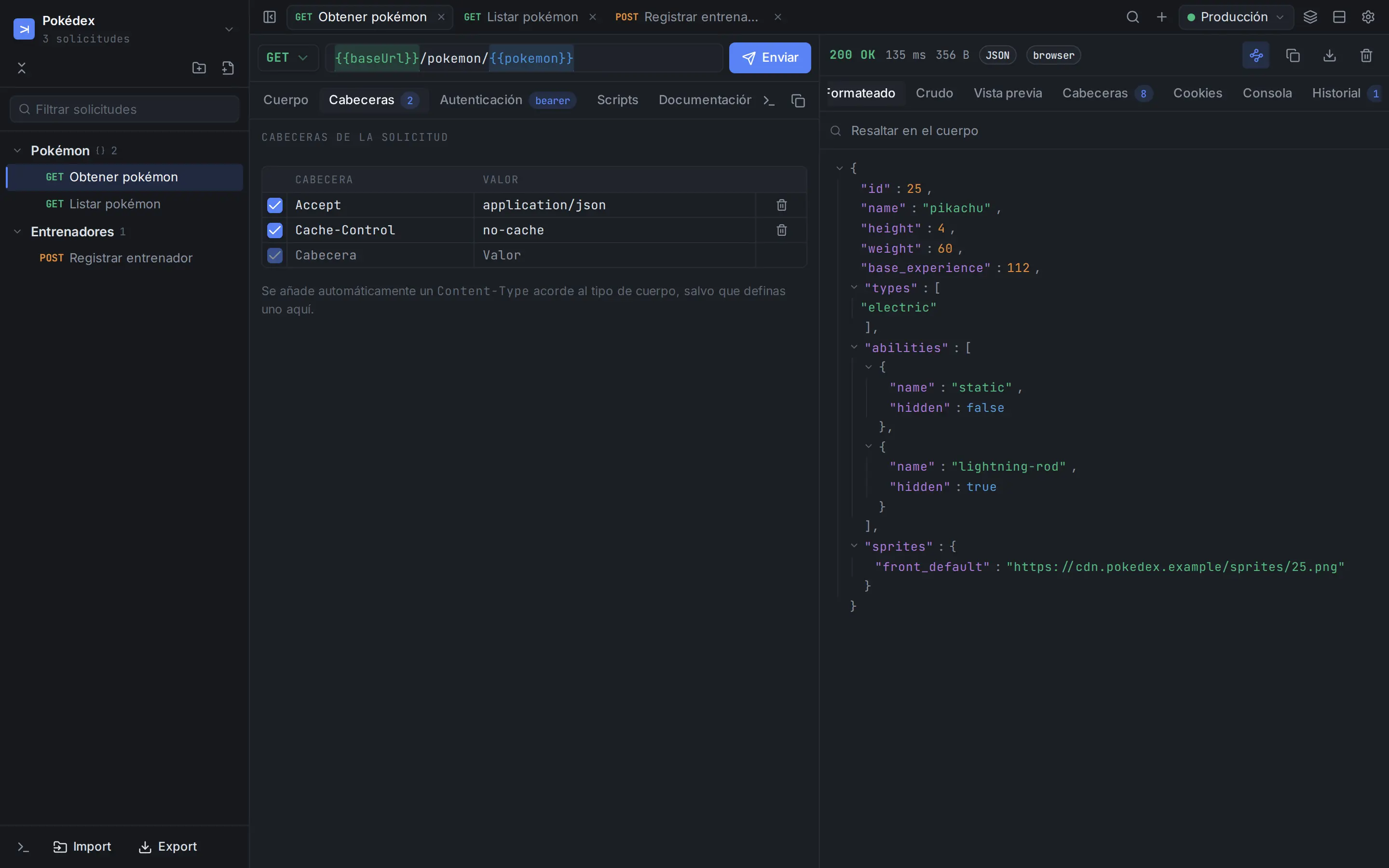
Escribe {{baseUrl}} una vez. Una carpeta puede sobrescribir el entorno activo, que puede sobrescribir el base — y al pasar el ratón ves cuál ganó.
67 generadores como {{$randomFullName}} y {{$randomEmail}}, con los nombres de Postman. Cada aparición recibe su propio valor, en el idioma que elijas.
Scripts previos a la solicitud y posteriores a la respuesta, en una solicitud o en una carpeta entera. Guarda un token de una respuesta y úsalo en la siguiente solicitud.
Importa desde Postman, Insomnia, OpenAPI, HAR o un comando curl. Exporta a Carom u OpenAPI 3.1, o copia cualquier solicitud como curl.
Cinco paletas incluidas y tus propios colores, oscuro o claro, en English, Português o Español.
Capturas reales de la app, enviando solicitudes a una API inventada.
Pulsa CtrlE y un panel se desliza junto a tu trabajo. Staging, producción, tu equipo — cada uno con su color, para saber siempre adónde va la solicitud.
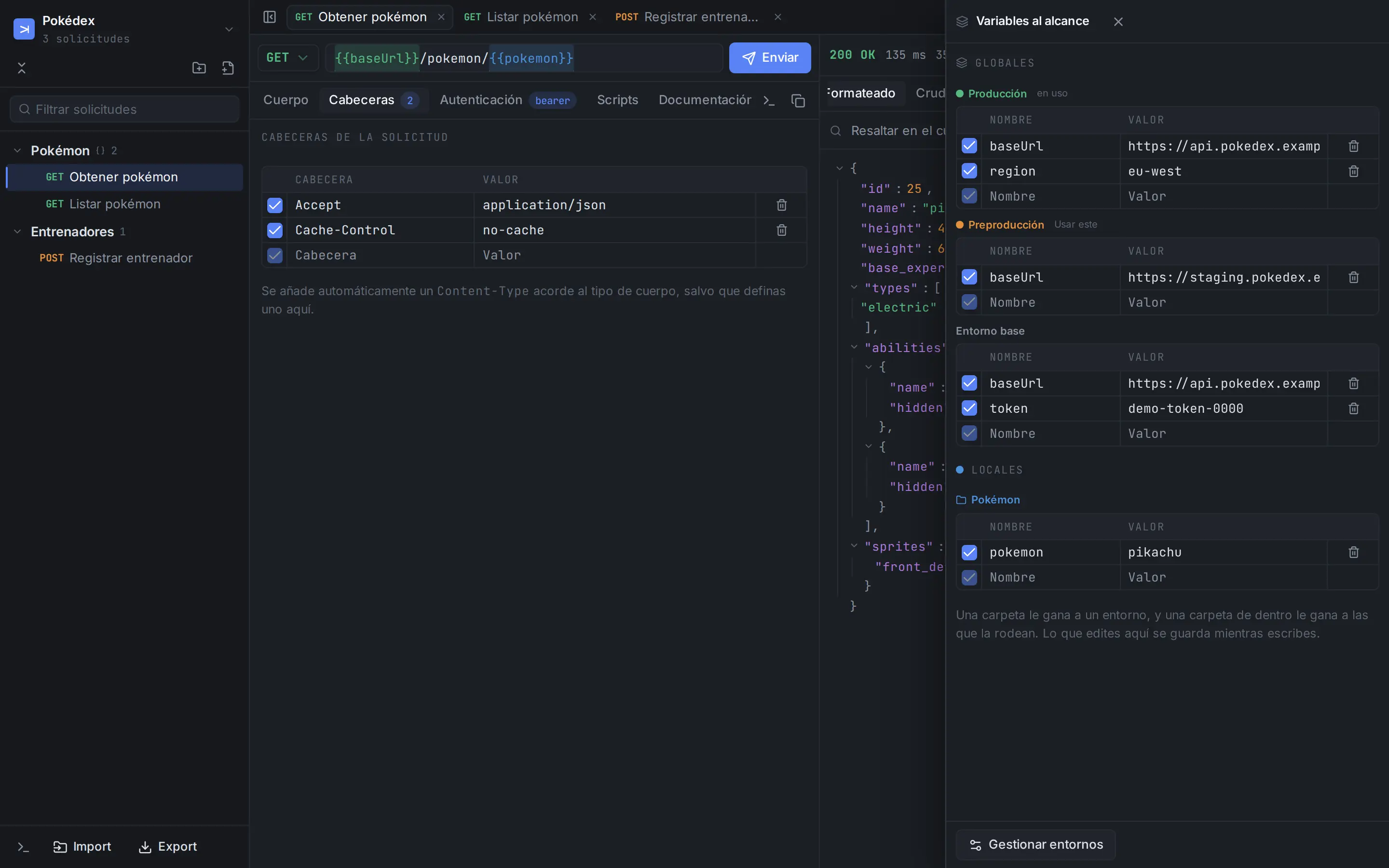
Una paleta para solicitudes, espacios de trabajo y comandos. Escribe unas letras del nombre, o ve directo a una lista: CtrlP para solicitudes, CtrlR para espacios de trabajo, CtrlShiftP para comandos.
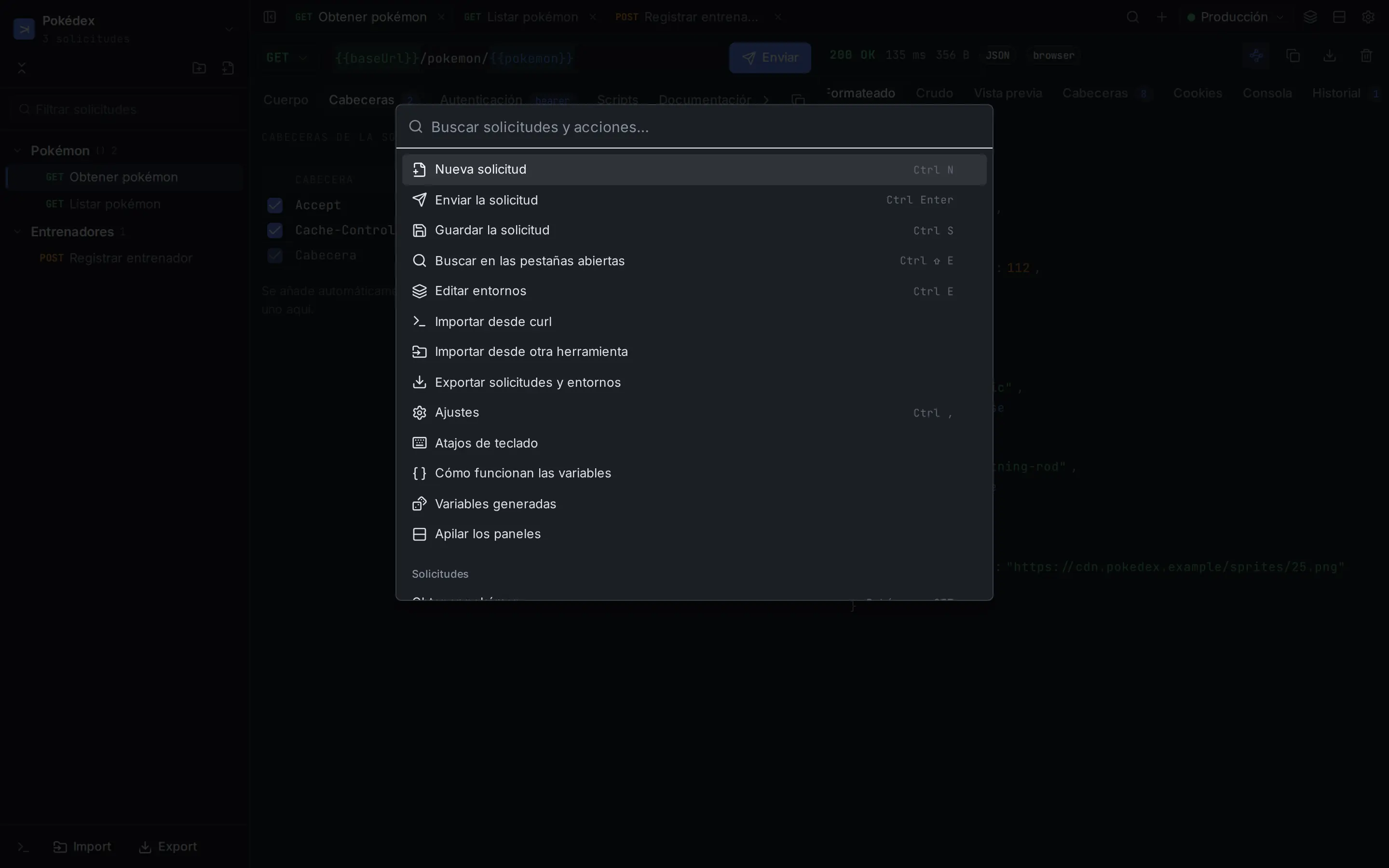
Pon {{$randomFullName}} en un cuerpo y se inventa una persona nueva en cada envío. Pasa el ratón por una variable para ver qué es, pedir otro ejemplo o definirla.
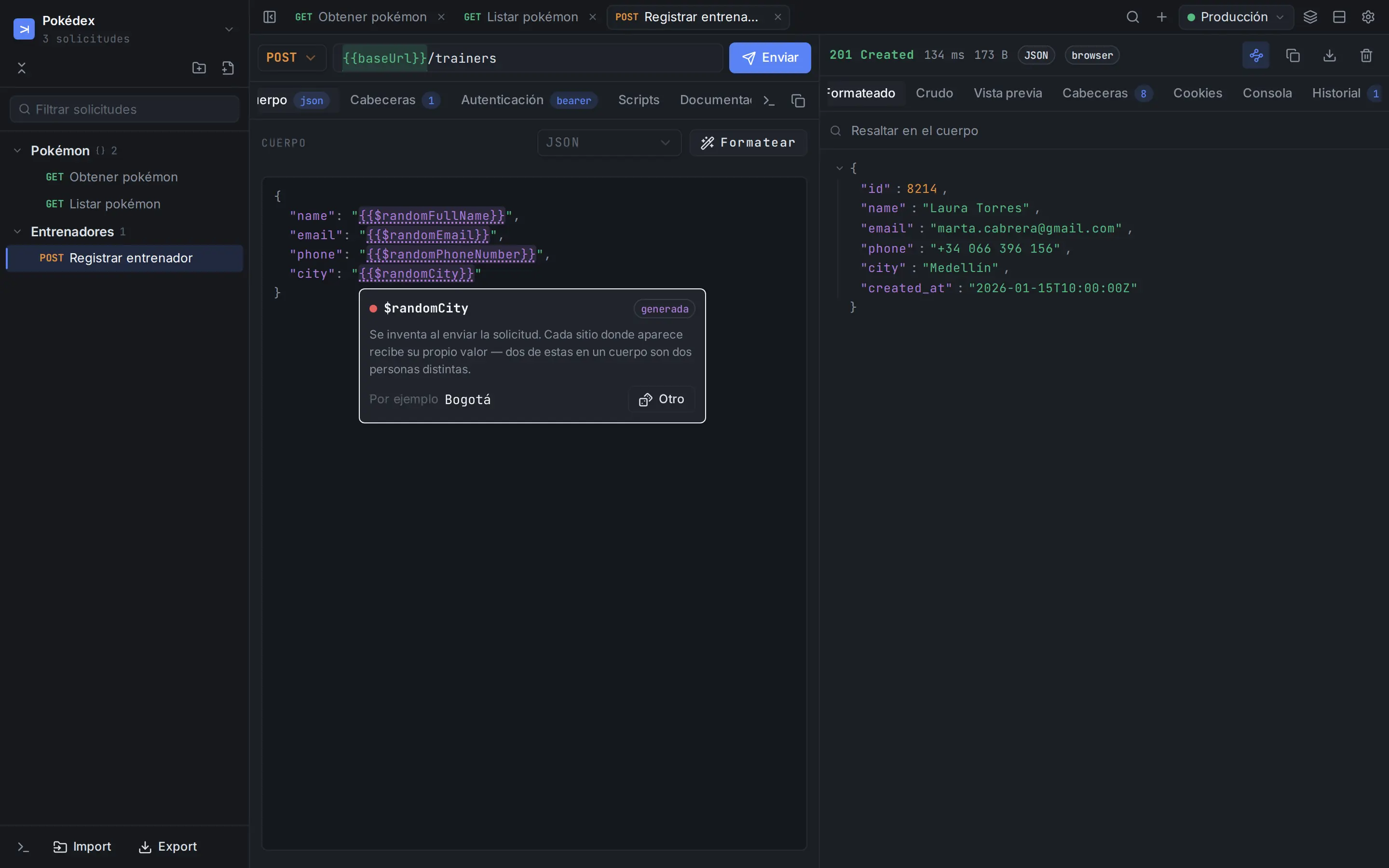
Elige una paleta, ajusta los colores, cambia el tamaño del texto. Los colores de la sintaxis JSON también son tuyos.
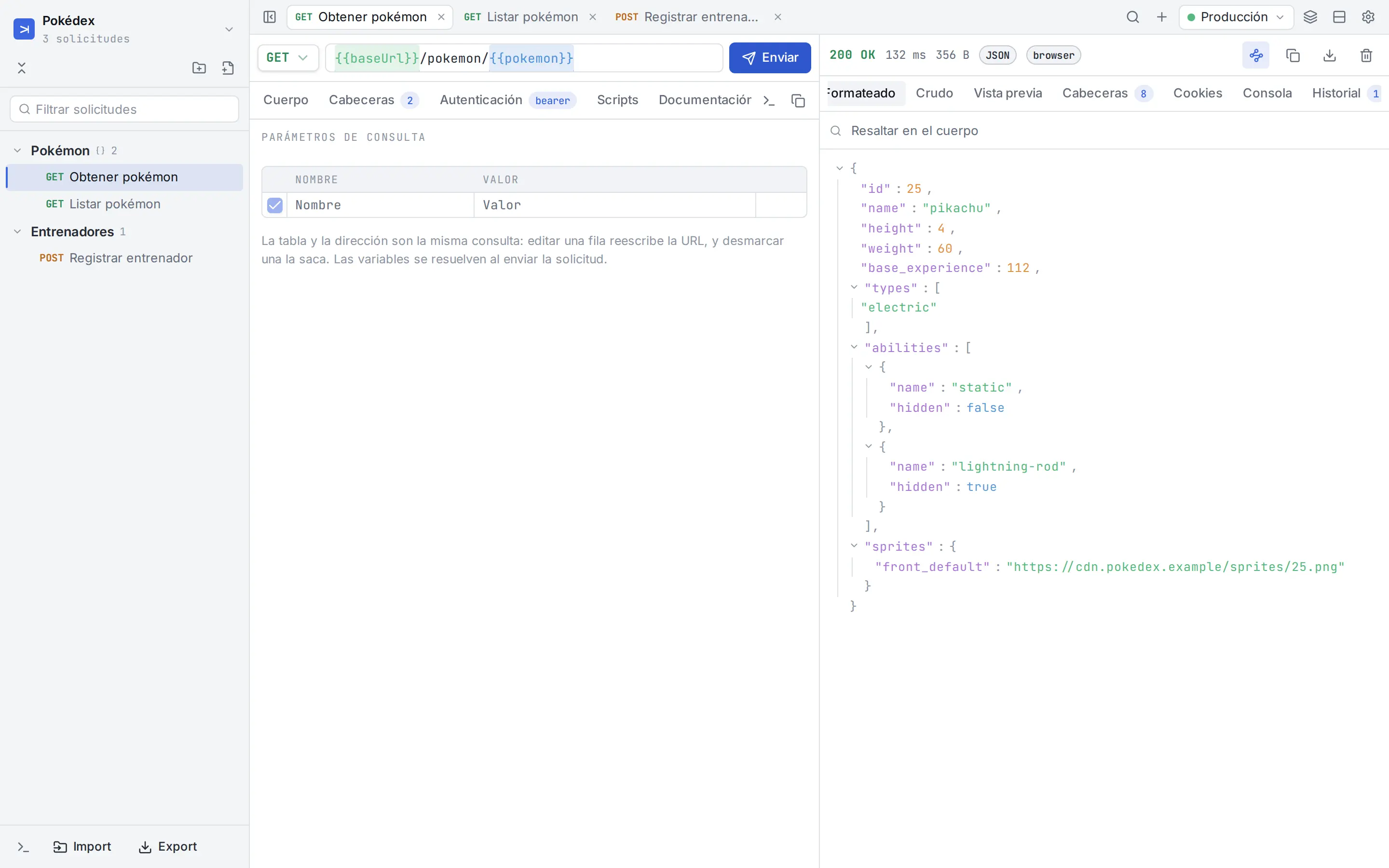
Las capturas muestran un espacio de trabajo preparado para la demostración. La interfaz es la real; la API y sus datos son inventados.
La app de escritorio envía las solicitudes de forma nativa, como curl — no a través de un navegador, ni del servidor de nadie.
El navegador decide a qué APIs puede llamar una página. Un cliente nativo no tiene esa regla, así que la API que estás construyendo responde como respondería a cualquier cliente.
Llega a localhost, a direcciones de tu red y a servicios internos directamente — lo que un cliente web nunca ve.
Nada donde iniciar sesión. Tus espacios de trabajo viven en tu equipo, y van a una carpeta que elijas cuando quieras compartirlos.
Mudarte a Carom no debería significar empezar de cero, e irte no debería significar reescribirlo todo.
Elige qué traer y adónde va — entornos incluidos. Las variables generadas conservan los nombres de Postman, así que las colecciones que las usaban siguen funcionando.
En el escritorio, un espacio de trabajo puede vivir en una carpeta de tu proyecto. La carpeta es el registro: abre el espacio de trabajo y la lee, cambia algo y se escribe de vuelta.
git pull, por ejemplo — se detiene y te avisa en vez de sobrescribir.Carom se ejecuta en tu ordenador. Está hecho para que lo que envías y lo que recibes quede entre tú y la API.
Elige tu sistema. Los botones llevan a la última versión; si el navegador bloquea el enlace directo, la página de Versiones tiene todos los archivos.
Apple Silicon (M1 en adelante) o Intel. Arrastra Carom a Aplicaciones y mira la nota de primer uso más abajo.
El instalador .exe es el más sencillo. También hay un .msi para instalaciones gestionadas.
.deb para Debian y Ubuntu, .rpm para Fedora y RHEL, .AppImage para el resto.
¿Buscas otra cosa? Todos los instaladores están en la página de Versiones.
Carom todavía no está firmado con un certificado de desarrollador de pago, así que macOS y Windows piden una confirmación, una sola vez. Es lo esperado y no indica ningún problema con la descarga.
Después de arrastrar Carom a Aplicaciones, quita el atributo de cuarentena que añadió el navegador — una línea en Terminal:
xattr -cr /Applications/Carom.app¿Prefieres sin Terminal? Haz doble clic en Carom y pulsa OK, abre Ajustes del Sistema → Privacidad y seguridad, baja hasta el final, elige Abrir igualmente y confirma. Solo se hace una vez.
SmartScreen muestra esto con los instaladores sin certificado de firma de código. Elige Más información → Ejecutar de todas formas.
El .deb y el .rpm se instalan con el gestor de paquetes. El AppImage hay que marcarlo antes como ejecutable:
chmod +x Carom_*_amd64.AppImage
./Carom_*_amd64.AppImage
Bibliotecas del sistema necesarias: libwebkit2gtk-4.1-0 y libgtk-3-0 (los paquetes las declaran; el AppImage no).
Las versiones para macOS, Windows y AppImage se actualizan solas desde la app. El .deb y el .rpm pertenecen a tu gestor de paquetes, así que Carom te lleva a la página de la versión.
Sí, es gratis de usar, por ahora. El código es público para que cualquiera pueda leerlo y auditarlo, pero Carom no es de código abierto: leerlo no da derecho a copiarlo, modificarlo ni redistribuirlo. Los términos pueden cambiar en versiones futuras; una versión que ya tienes conserva los términos con los que se publicó. Lee la licencia.
Hay una versión para el navegador, pero un navegador no puede hacer lo que un cliente necesita: el CORS limita a qué APIs llama y una página nunca llega a localhost ni a tu red. La app de escritorio es la forma recomendada de usar Carom.
Sí. Importa colecciones y entornos de Postman eligiendo qué traer y adónde. Los scripts escritos con pm.* siguen funcionando, y los nombres de las variables generadas son los de Postman.
No directamente. Puedes exportar al formato propio de Carom o a OpenAPI 3.1, y copiar cualquier solicitud como curl.
En tu equipo. Un espacio de trabajo también puede guardarse en una carpeta que elijas — dentro de un repositorio git, por ejemplo — para compartirlo con un equipo.
Sin analíticas ni telemetría. Lo único que hace por sí solo es consultar GitHub por una versión nueva, y se puede desactivar en los Ajustes.
English, Português (BR) y Español. La primera vez sigue el idioma del sistema y lo cambias en los Ajustes.
Carom no está firmado con un certificado de desarrollador de pago. El aviso es el sistema diciendo que no puede garantizar quién publica; los pasos de arriba lo resuelven de una vez.
Descárgalo, y la guía te lleva de un espacio de trabajo vacío a uno compartido.